Mise à niveau
Sur cette page
Quand vous déployez un WAR plus récent que la configuration du serveur, TOSIAM ne sert plus rien d’autre que son assistant de mise à niveau : ni connexion, ni console, ni application. Toutes les adresses y mènent, dans la langue du navigateur, jusqu’à ce que la mise à niveau soit faite et que le serveur ait redémarré. Le serveur est donc hors service pendant ce temps.
Cette page décrit la mise à niveau depuis le navigateur. Pour l’automatiser, utilisez l’outil en ligne de commande tosiam-upgrade-tool (voir Montée de version : réservée à qui détient le jeton du serveur).
Avant de commencer#
Ouvrez http://<serveur>/tosiam. L’assistant indique la version actuelle de la configuration et celle du logiciel, et rappelle ce qu’il faut préparer :
- sauvegardez le répertoire de configuration et le magasin de configuration ;
- sur un site de plusieurs serveurs, montez-les de version ensemble ;
- les annuaires TosDJ ont leur propre commande de mise à niveau ;
- lisez les notes de la version, quand elles existent (par exemple Mise à jour de sécurité 3.38).
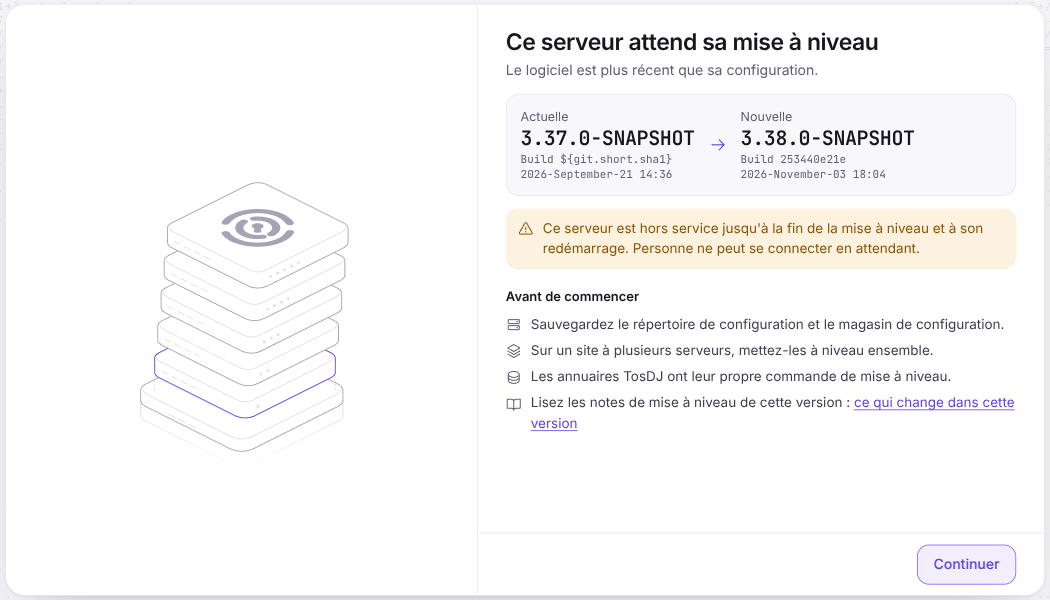
Cliquez sur « Continuer », puis acceptez la licence comme pour une installation.
Lire les modifications et fournir le jeton#
L’écran « Modifications et jeton » regroupe le rapport court de la mise à niveau : les réglages de sécurité qu’elle laisse tels quels (« Durcissements non appliqués »), les services ajoutés, mis à jour ou supprimés, et les autres modifications.
La mise à niveau est réservée à qui a accès à la machine du serveur : celui-ci a écrit un jeton dans le fichier .upgrade-token de son répertoire de configuration. Lisez-le sous le compte du serveur (cat <répertoire de configuration>/.upgrade-token) et collez-le dans « Jeton de mise à niveau ».
« Enregistrer le rapport détaillé » télécharge le rapport complet avant de commencer ; faites-le, il décrit chaque modification. Un jeton refusé est signalé sous le champ.
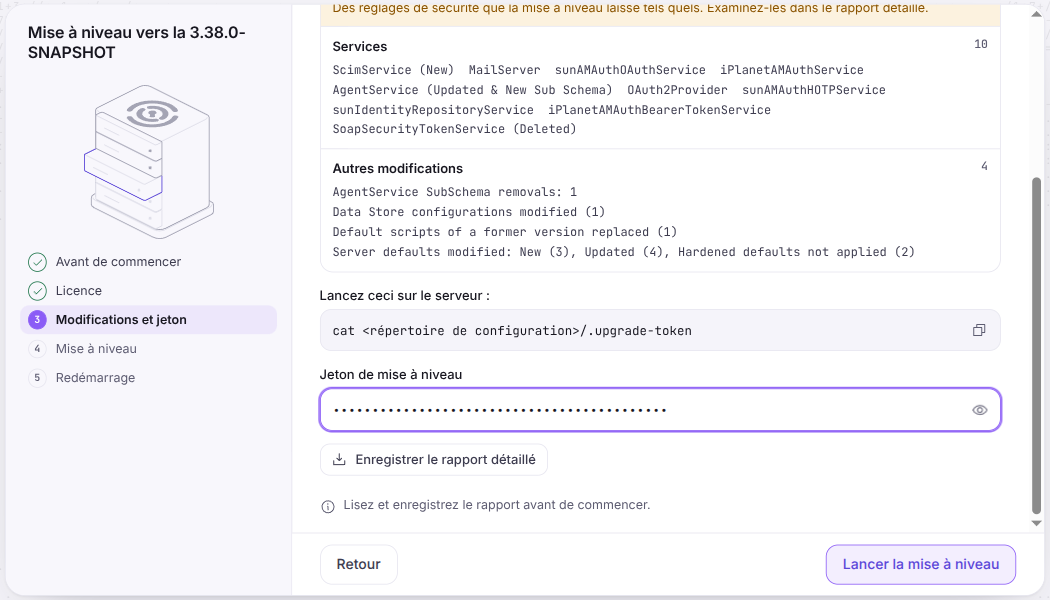
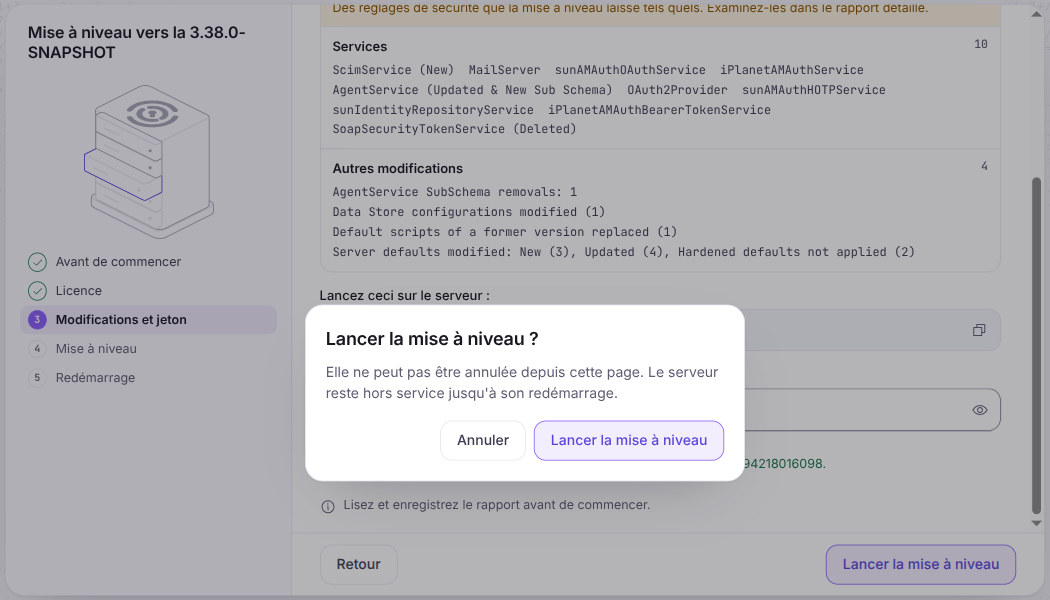
Cliquez sur « Lancer la mise à niveau », puis confirmez : elle ne peut pas être annulée depuis la page.
Déroulé et redémarrage#
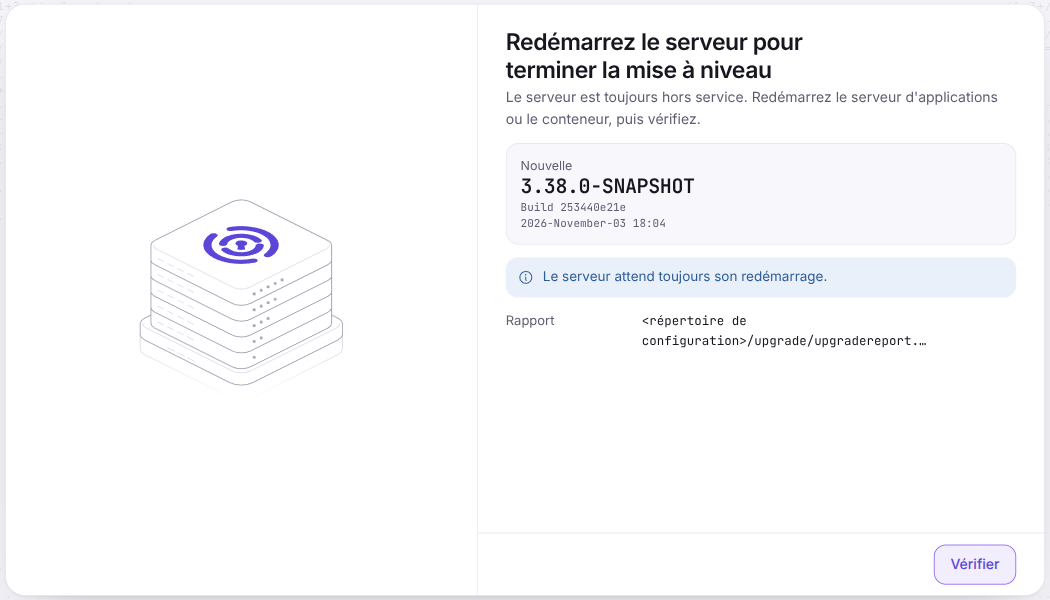
Les étapes de la mise à niveau (sauvegarde, services, propriétés de la plateforme, index, rapport) s’affichent au fil de son journal. Gardez la page ouverte. À la fin, la page demande de redémarrer le serveur et indique où se trouve le rapport (<répertoire de configuration>/upgrade/upgradereport.<date>).
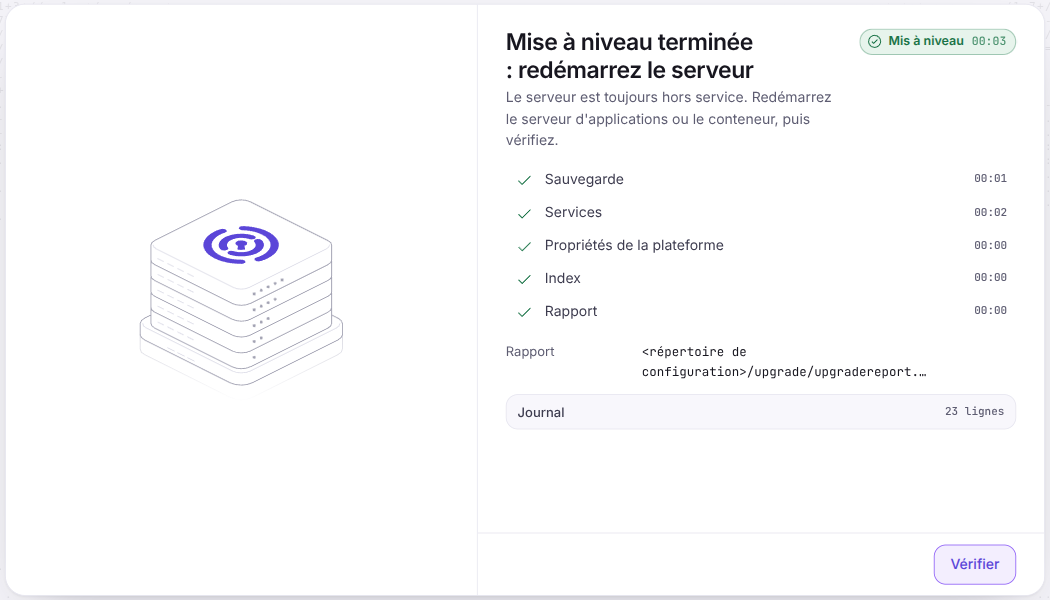
Redémarrez le serveur d’applications ou le conteneur, puis cliquez sur « Vérifier ». Tant que le serveur n’a pas redémarré, la page le dit ; une fois redémarré, il sert de nouveau sa page de connexion.
Si la mise à niveau est refusée ou s’arrête#
La page affiche ce que le serveur répond, et « Revenir aux modifications » ramène à l’écran du jeton :
| Le serveur répond | Ce que cela veut dire |
|---|---|
| 403 | Le jeton n’est pas le bon : relisez le fichier .upgrade-token du répertoire de configuration. |
| 409 | Une mise à niveau est déjà en cours sur le serveur nommé dans le message. Si ce serveur s’est arrêté en cours de route, son verrou reste en place : voir comment le retirer. |
| 500 | Le serveur n’a pas donné de détails : consultez ses journaux avant de réessayer. |
Mis à jour le